
Chega de Fazer as Mesmas Perguntas no Início da Conversa!
Olá, colega! Se você usa um formulário no seu site (como o do Elementor Pro) para receber contatos e depois atende essas pessoas no WhatsApp, eu tenho certeza de que você passa por este problema todos os dias:
O cliente preenche o nome, a cidade e o que ele quer no site. Aí, ele clica no botão e o WhatsApp abre. E qual é a primeira coisa que o seu atendente (ou você mesmo) pergunta?
“Olá, qual é o seu nome e como posso te ajudar?”
Vamos ser honestos: isso é amador e faz você perder tempo e vendas. O cliente já te deu essas informações importantes! Por que fazê-lo repetir tudo de novo?
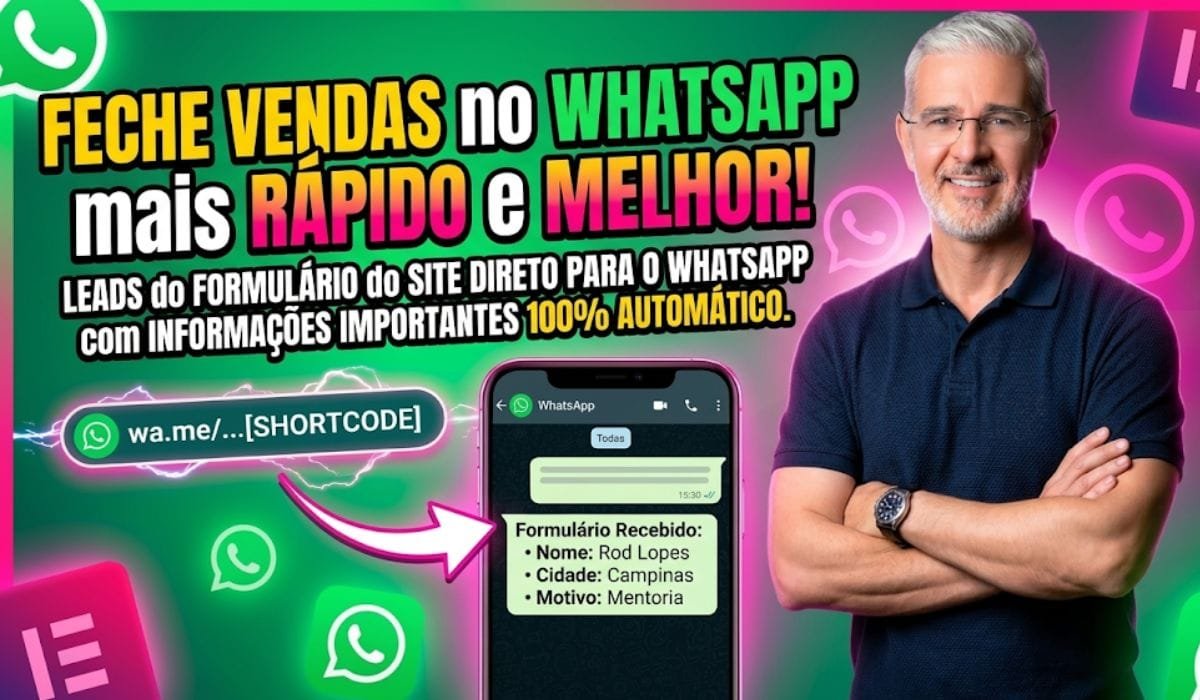
Eu criei um método simples, sem precisar programar nada complexo, para que, quando o cliente clicar no botão do formulário, a mensagem do WhatsApp já chegue mastigada para o seu atendente, com todos os dados que ele precisa para fechar a venda.
O Que Você Vai Aprender
Ao final deste tutorial, você terá configurado um sistema onde:
- O cliente preenche o formulário no seu site.
- Ele é redirecionado automaticamente para o WhatsApp.
- A mensagem padrão do WhatsApp já vem preenchida assim:”Olá, meu nome é João Silva, sou de São Paulo, SP e gostaria de falar com o atendimento sobre Orçamento de Site.”
Imagine o tempo que o seu time comercial vai economizar! Sem contar a experiência do cliente, que já começa a conversa sentindo que você é profissional.
Passo 1: Assista ao Vídeo Completo
Eu preparei um vídeo detalhado mostrando toda a configuração na prática. Eu recomendo fortemente que você assista ao vídeo primeiro para entender a lógica e depois use este artigo como um guia de referência rápida para copiar os códigos.
Passo 2: A Estrutura da URL Mágica do WhatsApp
O segredo de tudo está na forma como construímos a URL (o link) que abre o WhatsApp. Nós não usamos apenas wa.me/seu-numero. Nós usamos uma URL especial que “injeta” o texto na mensagem.
A estrutura base é esta:
SUA_MENSAGEM_AQUI
Mas tem um detalhe técnico: o navegador não entende espaços e acentos em links. Por isso, precisamos usar uma versão “codificada” do texto. Não se preocupe, eu já fiz a parte chata para você.
Aqui está o modelo que vamos usar:
https://wa.me/55seunumero?text=Ol%C3%A1%2C%20meu%20nome%20%C3%A9%20
%C3%A1: É a letra ‘á’.%2C: É a vírgula ‘,’.%20: É o espaço ‘ ‘.
Passo 3: Inserindo os Dados do Formulário (Shortcodes)
Agora vem a parte estratégica. Como pegamos o que o cliente digitou no campo “Nome” e colocamos no lugar certo da mensagem?
Usando os shortcodes do Elementor (ou da sua ferramenta de formulário). Um shortcode é como uma “etiqueta” que diz para o sistema: “Coloque o valor deste campo aqui”.
Para o Elementor Pro, o shortcode padrão é: [field id="NOME_DO_CAMPO"]
Vamos supor que os IDs dos campos no seu formulário sejam: Nome,Cidade, Estado e Motivo.
Nós vamos montar a nossa URL, inserindo os shortcodes nos lugares corretos. E tem mais um truque: se você quiser que as informações importantes fiquem em negrito no WhatsApp, você deve envolver o shortcode com asteriscos (*).
A nossa URL final ficará assim:
[field id=”nome”]%2C%20sou%20de%20[field id=”cidade”]%2C%20[field id=”Estado”]%20e%20gostaria%20de%20falar%20com%20o%20atendimento%20sobre%20[field id=”motivo”]
Dica Importante:
Repare que nós não codificamos (transformamos em %5B, etc.) os colchetes [ e ] dos shortcodes. O Elementor precisa ler os colchetes exatamente como estão para conseguir fazer a substituição. O restante do texto permanece codificado.
Passo 4: Onde Colocar esse Link no Elementor
Agora que nossa URL estratégica está pronta, vamos aplicá-la.
- Abra a edição da sua página com o Elementor.
- Clique no seu formulário para editá-lo.
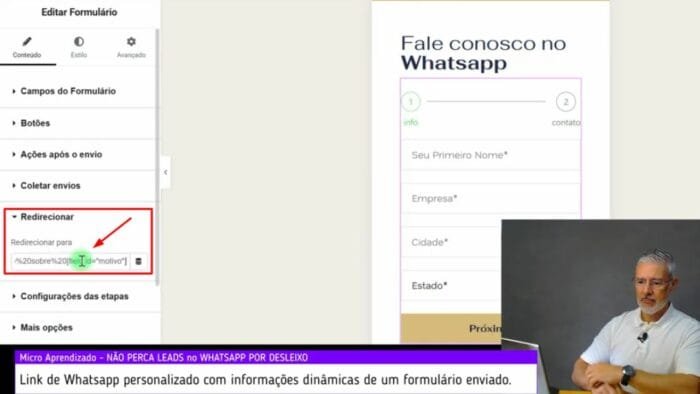
- No painel esquerdo, vá em Conteúdo -> Ações Após o Envio.
- No campo de busca, digite e selecione a ação Redirecionar (Redirect).
- Uma nova aba chamada Redirecionar vai aparecer logo abaixo. Clique nela.
- No campo Link, cole a nossa URL completa que montamos no Passo 3.
Pronto! Salve a sua página e faça um teste. Preencha o formulário e veja a mágica acontecer.
Atendimento Inteligente Gera Mais Vendas
Viu como uma configuração simples, quando pensada estrategicamente, muda todo o jogo?
Ao receber o lead com todas as informações importantes já na primeira mensagem, você demonstra profissionalismo, economiza o tempo do seu atendente e faz o cliente se sentir ouvido desde o primeiro segundo.
Essa é a diferença entre ser apenas mais um contato no WhatsApp e ser a empresa que resolve o problema do cliente com agilidade.