
Se você quer conectar o WhatsApp a um chatbot, sistema de automação, CRM, n8n, Make ou aplicação própria, provavelmente já encontrou uma barreira logo no começo: aparentemente, seria necessário contratar uma plataforma intermediária para conseguir acesso à API oficial do WhatsApp.
Isso não é necessariamente verdade.
A própria Meta disponibiliza a WhatsApp Cloud API, hospedada na infraestrutura da empresa, e é possível criar o ambiente diretamente no Meta for Developers.
Neste tutorial, vou mostrar o caminho para fazer essa configuração sem contratar inicialmente um provedor de API.
Antes de começar, porém, existe uma distinção importante:
Acesso gratuito à API não significa uso ilimitado e gratuito do WhatsApp.
Você pode criar o aplicativo e obter acesso à infraestrutura da API sem pagar uma assinatura para a Meta. O envio de mensagens, entretanto, está sujeito às regras e preços vigentes da Plataforma do WhatsApp Business. Além disso, uma plataforma intermediária pode cobrar pelo próprio serviço.
A política oficial do WhatsApp confirma que a API de Nuvem faz parte da Plataforma do WhatsApp Business. WhatsApp for Business
O que você vai conseguir fazer
Ao terminar este tutorial, você terá a estrutura necessária para utilizar a API oficial do WhatsApp e poderá conectá-la a ferramentas e sistemas externos.
Por exemplo:
- chatbot
- automações com n8n
- automações com Make
- CRM
- sistemas próprios
- atendimento automatizado
- captura e distribuição de leads
- notificações
- integrações com inteligência artificial
É importante entender que a API não é um aplicativo de WhatsApp.
Ela é uma interface que permite que um software converse com a infraestrutura do WhatsApp.
Por isso, depois da configuração, ainda será necessário conectar a API ao sistema que você pretende utilizar.
Antes de começar
Você precisará de:
- Uma conta da Meta
- Acesso ao Meta for Developers
- Um Business Portfolio da Meta
- Um aplicativo criado no Meta for Developers
- Uma conta do WhatsApp Business
- Um número de telefone que possa receber SMS ou ligação para verificação
- Um sistema ou aplicação para consumir a API, caso queira fazer algo além dos testes
Se você pretende apenas experimentar a API, a própria Meta disponibiliza um número de teste durante a configuração inicial.
O fluxo atual da Meta utiliza o caso de uso “Connect with customers through WhatsApp” na criação do aplicativo.
Passo 1 – Acesse o Meta for Developers
Entre no Meta for Developers e faça login com sua conta da Meta.
Depois de entrar, procure a área My Apps.
Clique em:
Create App
A Meta vem modificando a interface ao longo do tempo, portanto alguns nomes e posições dos botões podem aparecer ligeiramente diferentes para você.
O importante é localizar a opção de criação de um novo aplicativo.
Passo 2 – Crie o aplicativo
Ao iniciar a criação, a Meta solicitará algumas informações básicas.
Informe:
- nome do aplicativo
- email de contato
- Business Portfolio que será responsável pelo aplicativo
Na etapa de casos de uso, procure por:
Connect with customers through WhatsApp
Esse é o caminho atualmente utilizado pela Meta para configurar um aplicativo destinado à integração com WhatsApp.
Selecione essa opção e avance.
Atenção
A interface atual da Meta mudou em relação aos tutoriais antigos.
Você pode encontrar artigos ensinando a:
Create App → Add Product → WhatsApp
Esse fluxo aparece em muitos tutoriais antigos.
Na interface atual, o WhatsApp aparece associado ao caso de uso durante a criação do aplicativo. Depois, você acessa a configuração pelo próprio dashboard do aplicativo.
Passo 3 – Escolha o Business Portfolio
A Meta pedirá que você selecione um Business Portfolio.
Se você já possui um, selecione-o.
Se não possui, será possível criar um durante o processo.
O Business Portfolio funciona como o ambiente empresarial dentro da Meta onde ficam organizados ativos como contas comerciais, aplicativos e recursos relacionados ao negócio.
Depois de selecionar o portfólio, avance até a criação do aplicativo.
Ao finalizar, você será levado ao App Dashboard.
Passo 4 – Abra a configuração do WhatsApp
Dentro do painel do aplicativo, procure a área relacionada ao caso de uso:
Connect with customers through WhatsApp
Dependendo da versão da interface, você poderá encontrar uma opção como:
Customize
ou
Start using the API
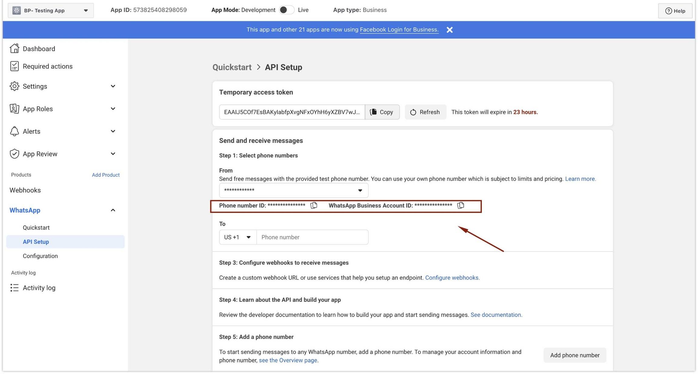
A Meta atualmente apresenta uma página de configuração inicial chamada Quickstart, onde você começa a trabalhar com a API.
Passo 5 – Use o número de teste da Meta
Para quem está começando, existe uma maneira bastante interessante de testar a integração antes de colocar o próprio número em produção.
A Meta pode fornecer um número de telefone de teste.
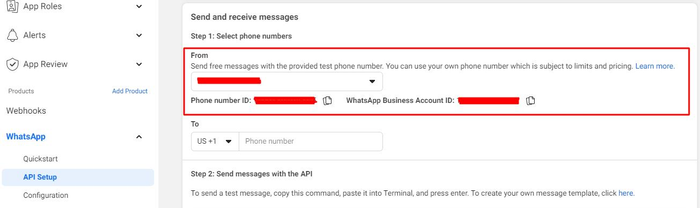
Nesse ambiente você encontra informações como:
- número de telefone de teste
- Phone Number ID
- WhatsApp Business Account ID
- Access Token temporário
- campo para informar o número que receberá a mensagem
A própria interface apresenta uma área para envio de mensagens de teste pela API.
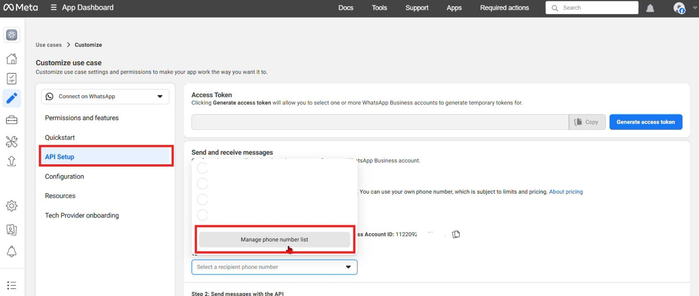
Essa etapa é particularmente útil porque permite verificar se sua configuração está funcionando antes de começar a montar uma automação mais complexa.
Passo 6 – Gere o Access Token
Na área de configuração da API, você encontrará a opção para gerar um Access Token.
Esse token funciona como uma credencial que permite que sua aplicação faça chamadas à API da Meta.
Em outras palavras, quando seu sistema quiser pedir à Meta:
“Envie esta mensagem para este número”
ele precisará se autenticar utilizando uma credencial válida.
Durante os testes, a Meta disponibiliza um token temporário.
Não trate esse token como uma senha comum.
Não coloque o token em:
- posts públicos
- vídeos
- prints publicados na internet
- GitHub público
- código JavaScript executado no navegador
Se alguém obtiver acesso a uma credencial válida, poderá utilizá-la para fazer chamadas autorizadas à API.
Os guias atuais de integração também diferenciam o token temporário utilizado nos testes das credenciais utilizadas em produção.
Passo 7 – Envie sua primeira mensagem pela API
Agora vem uma das partes mais interessantes.
Na própria configuração da Meta, você encontrará informações para realizar um primeiro teste.
A estrutura envolve basicamente:
Access Token + Phone Number ID + número de destino + endpoint da API
A Meta apresenta inclusive um exemplo de requisição utilizando curl para enviar uma mensagem de teste.
A lógica é aproximadamente esta:
Seu sistema
     ↓
Access Token
     ↓
Meta Graph API
     ↓
WhatsApp Cloud API
     ↓
Número de destino
Se a mensagem chegar ao telefone configurado, você acaba de fazer sua primeira comunicação utilizando a API oficial.
Passo 8 – Adicione seu próprio número
O número de teste é ótimo para aprender.
Mas, se você quiser utilizar a API em um projeto real, precisará configurar um número próprio.
Na área de configuração do WhatsApp, procure a opção para adicionar ou registrar um número de telefone.
Você deverá informar dados como:
- nome da empresa
- nome de exibição
- categoria da empresa
- número de telefone
O telefone precisará passar pelo processo de verificação.
A Meta envia um código por SMS ou ligação para confirmar que você realmente controla aquele número.
Cuidado com o número que você pretende utilizar
Aqui está uma das partes mais importantes deste tutorial.
Não saia simplesmente colocando seu número principal do WhatsApp Business nessa configuração sem entender o que acontecerá com ele.
Tradicionalmente, um número registrado diretamente na Cloud API não poderia continuar sendo utilizado simultaneamente no aplicativo WhatsApp Business.
Hoje existe o conceito de Coexistence, que permite determinados cenários em que o mesmo número pode continuar sendo utilizado no WhatsApp Business App enquanto está conectado à plataforma.
Mas esse fluxo possui requisitos e limitações próprios.
Portanto, se você está apenas aprendendo, minha recomendação é simples:
comece com o número de teste ou utilize um número separado.
Assim você aprende o processo sem colocar seu número comercial principal em risco.
Passo 9 – Configure os Webhooks
Aqui começa a parte realmente interessante para quem pretende criar automações.
Enviar mensagens é apenas metade da história.
Você também precisa conseguir receber eventos do WhatsApp no seu sistema.
É aí que entram os Webhooks.
Imagine que alguém mande:
“Olá, gostaria de saber o preço.”
O WhatsApp precisa conseguir informar seu sistema que uma nova mensagem chegou.
O fluxo passa a ser:
Cliente
   ↓
WhatsApp
   ↓
Meta
   ↓
Webhook
   ↓
Seu sistema
   ↓
IA / CRM / Automação
   ↓
Resposta
   ↓
WhatsApp
   ↓
Cliente
É essa arquitetura que permite construir um chatbot de verdade.
Para configurar um webhook, normalmente você precisará fornecer à Meta:
- Callback URL
- Verify Token
- eventos que deseja receber
A documentação e os guias atuais de integração mostram esse processo através da área de configuração do WhatsApp no App Dashboard.
Passo 10 – Conecte a API a uma automação
É aqui que a API começa a ficar muito mais poderosa.
Imagine, por exemplo, um fluxo utilizando n8n ou make:
WhatsApp
   ↓
Webhook
   ↓
n8n/make
   ↓
Identifica o contato
   ↓
Consulta CRM
   ↓
OpenAI
   ↓
Gera resposta
   ↓
WhatsApp Cloud API
Ou um fluxo de geração de leads:
Anúncio
   ↓
WhatsApp
   ↓
Perguntas automáticas
   ↓
Qualificação
   ↓
CRM
   ↓
Vendedor
A API fornece a infraestrutura de comunicação.
A inteligência do processo será construída por você.
Esse é um ponto que considero particularmente importante para quem trabalha com marketing digital: ter acesso à API não significa ter uma automação pronta.
Você ainda precisa projetar a lógica da jornada.
E quanto custa?
Aqui precisamos tomar cuidado com a expressão “WhatsApp API grátis”.
Ela pode significar coisas diferentes.
O que pode ser feito gratuitamente
Você pode criar o ambiente de desenvolvimento e acessar a Cloud API diretamente pela Meta sem contratar necessariamente uma empresa intermediária para lhe fornecer a API.
O que não significa ser gratuito
Isso não significa que você terá direito a enviar mensagens comerciais ilimitadas sem custo.
A Plataforma do WhatsApp Business possui regras de cobrança próprias, que podem mudar ao longo do tempo.
Além disso, se você utilizar uma plataforma de terceiros, ela poderá cobrar:
- mensalidade
- tarifa por usuário
- tarifa por mensagem
- markup
- recursos adicionais
Por isso, quando alguém anunciar:
“WhatsApp API 100% grátis”
eu recomendo perguntar:
Grátis em qual sentido?
Acesso à API?
Plataforma?
Mensagens?
Automação?
Atendimento?
Tudo isso?
São coisas diferentes.
E a janela de 24 horas?
Outro conceito importante é a janela de atendimento.
Quando um usuário inicia uma conversa, existem regras específicas para responder dentro da janela de atendimento ao cliente.
A política oficial do WhatsApp estabelece que uma empresa pode responder a uma mensagem do usuário sem utilizar um modelo de mensagem durante a janela de 24 horas após a última mensagem do usuário. Fora dessa janela, mensagens iniciadas pela empresa precisam seguir as regras de modelos aprovados.
Esse detalhe é fundamental para quem pretende construir:
- chatbot
- automação de atendimento
- recuperação de leads
- notificações
- campanhas
- CRM integrado ao WhatsApp
E as regras comerciais e de cobrança da plataforma podem mudar. Portanto, não recomendo publicar um tutorial prometendo que determinada quantidade de mensagens será permanentemente gratuita.
Uma coisa que eu faria diferente ao montar esse projeto
Se eu estivesse ensinando alguém a construir uma automação de WhatsApp hoje, eu não começaria tentando criar um chatbot sofisticado.
Começaria pelo caminho mais simples:
1. Criar o Business Portfolio
↓
2. Criar o aplicativo
↓
3. Ativar o WhatsApp
↓
4. Usar o número de teste
↓
5. Gerar o token
↓
6. Enviar uma mensagem
↓
7. Configurar o webhook
↓
8. Receber uma mensagem
↓
9. Só então conectar n8n, Make, CRM ou IA
Essa sequência reduz bastante a quantidade de variáveis que podem dar errado.
Se você tentar configurar Meta + API + webhook + n8n + OpenAI + CRM tudo de uma vez, fica muito difícil descobrir onde está o problema.


O que você realmente está construindo
É interessante entender a diferença entre três coisas que frequentemente aparecem misturadas nos tutoriais.
WhatsApp Business App
É o aplicativo utilizado para atendimento manual e recursos comerciais básicos.
WhatsApp Business Platform
É a infraestrutura empresarial da Meta.
WhatsApp Cloud API
É a API hospedada pela Meta que permite que sistemas externos se comuniquem com o WhatsApp.
É nessa terceira camada que você começa a construir integrações.
A própria política oficial da Meta inclui a Cloud API dentro da Plataforma do WhatsApp Business.
O que você pode construir depois disso
Depois de dominar o básico, as possibilidades aumentam bastante.
Você pode conectar o WhatsApp a:
- n8n
- Make
- CRM
- banco de dados
- WordPress
- landing pages
- sistemas de vendas
- inteligência artificial
- Google Sheets
- APIs próprias
- sistemas de atendimento
Um exemplo simples para marketing seria:
Landing Page
      ↓
Lead
      ↓
WhatsApp
      ↓
Qualificação automática
      ↓
CRM
      ↓
Vendedor
      ↓
Venda
É nesse ponto que a API deixa de ser apenas uma ferramenta técnica e começa a fazer parte da arquitetura comercial do negócio.
Um alerta sobre automação e spam
Ter acesso à API não significa que você pode disparar qualquer mensagem para qualquer pessoa.
A política oficial exige que a empresa tenha obtido o número do usuário e o consentimento necessário para receber mensagens no WhatsApp. Também existem regras específicas para mensagens iniciadas pela empresa, modelos aprovados e solicitações de opt-out.
Portanto, não utilize esse tutorial para criar uma máquina de spam.
Uma automação bem construída deve começar com:
consentimento → contexto → relevância → automação → possibilidade de atendimento humano.
A própria política da Meta prevê mecanismos de escalonamento para atendimento humano durante interações automatizadas.